El Cotizador Online Personalizado de Impresum es una herramienta digital interactiva diseñada para que los clientes configuren, presupuesten y compren sus productos gráficos a medida, obteniendo un precio exacto al instante. A su vez, funciona de manera autónoma dentro de la tienda en línea, eliminando la necesidad de enviar correos o esperar presupuestos manuales.
📦 Descripción del Producto: Cotizador a Medida
Este módulo interactivo opera como un configurador dinámico paso a paso. El cliente no compra un producto genérico, sino que diseña las especificaciones de su propio pedido técnico. El sistema procesa las variables en tiempo real para reflejar costos transparentes según el volumen y los materiales seleccionados.
🛠️ Cómo Funciona (Paso a Paso para el Cliente)
Selección de Variables Básicas: El usuario ingresa a la sección del producto y define los aspectos esenciales de su proyecto técnico, por ejemplo: el material base como lona, vinilo o papel, las terminaciones y acabados. Hay que tener en cuenta que la protección uv y las termianciones son exclusivos para el vinilo y lona.
Definición de Dimensiones y Cantidad: Se introducen las medidas exactas requeridas (ancho y alto) junto con la cantidad total de unidades.
Cálculo Automático: El cotizador procesa las dimensiones y el volumen. Al instante, el sistema muestra en pantalla el precio final actualizado.
Carga de Archivos y Compra: Una vez conforme con el presupuesto visualizado, el cliente sube su archivo de diseño original en tamaño real (siguiendo Guía para preparar tu arrchivo de Impresión) a la plataforma y añade el producto directamente al carrito de compras para finalizar el pago.
✨ Beneficios Clave para la Experiencia del Usuario
Autonomía total: El cliente autogestiona su presupuesto las 24 horas del día, los 7 días de la semana, sin intermediarios.
Transparencia de precios: Permite realizar simulaciones cambiando materiales o cantidades para ajustar el pedido a un presupuesto específico antes de pagar.
Agilidad en producción: Al recibir el pedido con las especificaciones técnicas listas y el archivo cargado, el taller puede iniciar la impresión bajo demanda inmediatamente.
En impresum.com.ar podrás subir tu archivo personalizado en JPG, PNG o PDF, al momento de hacer tu pedido, con un máximo de 25 Mb.
Asimismo, con la finalidad de que el proceso de compra sea rápido y fácil, el espacio para subir tu diseño se encuentra junto al botón de agregar al carrito en la página de cada artículo a la venta.
CMYK VS RGB
Es importante aclarar que los colores del diseño impreso pueden presentar ligeras variaciones de tono (siendo más claros o más oscuros) en comparación con la imagen visualizada en tu pantalla. Esto se debe a las diferencias propias entre la luz de los monitores (RGB) y las tintas de impresión (CMYK).
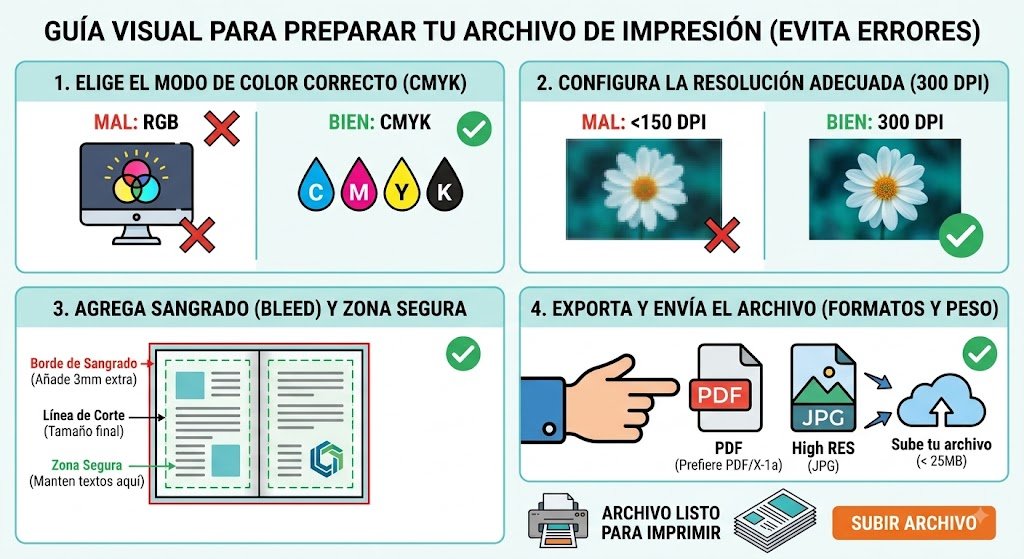
Por ello, y con la finalidad de que los colores se impriman lo más parecido a la imagen enviada, te sugerimos que el archivo esté configurado en CYMK y con la máxima resolución posible, siendo lo aconsejable entre 150 y 300 dpi.
A continuación dejamos una breve explicación técnica:
1. Resolución y Puntos por Pulgada (DPI)
Estándar de calidad: La resolución óptima para la mayoría de las impresiones profesionales es de 300 DPI (puntos por pulgada).
Gran formato: Para impresiones que se verán a distancia (vallas, carteles), 150 DPI suele ser suficiente para mantener un archivo manejable sin pérdida visual apreciable.
2. Formatos de Archivo Recomendados
JPG (.jpg): Úsalo solo si está guardado con la máxima calidad (baja compresión); es útil para fotografías si el peso del archivo es un problema.
PNG (.png): Recomendado para logotipos o gráficos con transparencias, aunque asegúrate de convertirlo al modo de color correcto antes de enviar.
PDF (.pdf): Ideal para documentos que combinan imágenes y texto, ya que preserva las fuentes y el diseño vectorial.
3. Modo y Perfiles de Color
CMYK vs RGB: Las pantallas usan RGB, pero las impresoras profesionales operan en CMYK (Cian, Magenta, Amarillo y Negro). Convierte tus archivos a CMYK para evitar variaciones inesperadas de color.
Perfil sRGB: Si no estás seguro de cómo convertir, algunos servicios modernos prefieren recibir archivos en sRGB con perfiles incrustados para realizar ellos la conversión optimizada.
4. Preparación del Archivo
Sangrado (Bleed) o demasía: Deja un margen extra (usualmente de 3 a 5 mm como mínimo) alrededor del diseño para evitar bordes blancos tras el corte.
Aplanar capas: Si usas Photoshop, aplanar las capas reduce significativamente el peso del archivo sin comprometer la resolución final.
Si usas apps intuitivas: Asegúrate de exportarlo en tamaño real, en la mayor resolución posible y si te permite, expórtalo en PDF para impresión. Este formato suele ser el que mejor calidad suelen permitir las apps como Canva y otros programas online que trabajan con imágenes, en sus versiones gratuitas.
5. Métodos de Envío
Para evitar que las aplicaciones (como WhatsApp o redes sociales) compriman y arruinen la calidad de tu imagen al enviarla, utiliza nuestro cargador con hasta 25 Mb de espacio. Es simple y facil subir tu archivo con solo arrastrar y soltar.
De igual modo, te explicamos que otros métodos existen para enviar archivos sin perder la calidad.
Servicios de transferencia: WeTransfer es ideal para archivos pesados.
Nube: Google Drive o Dropbox permiten compartir el archivo original sin alteraciones.
Archivos comprimidos: Enviar las imágenes dentro de un archivo .ZIP o .RAR garantiza que no sufran procesos de compresión automática por parte del gestor de correo.
Correo electrónico: Este medio suele ser el más utilizado por todos si se trata de enviar archivos de la mayor calidad. Solo debes adjuntarlo en el tamaño real para que se envíe tal cual está diseñado.
Gracias por tu paciencia al leer los detalles, esperamos que te hayan sido útiles y prácticas estas pequeñas recomendaciones.
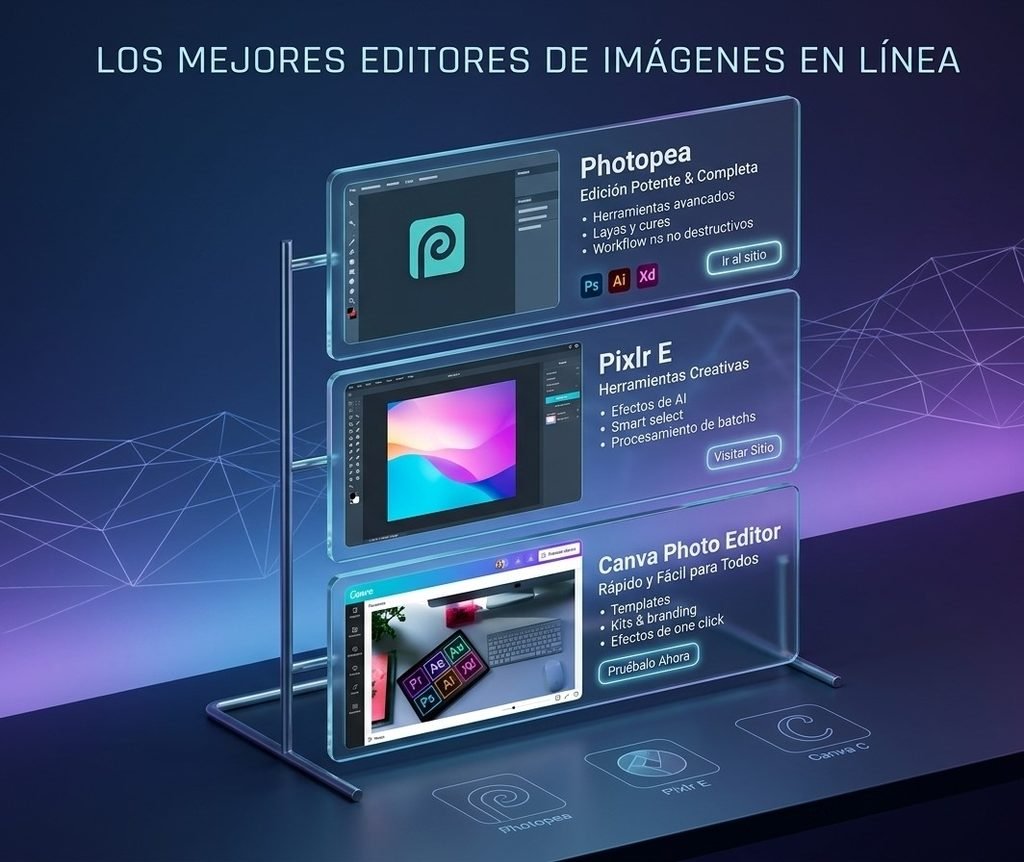
Son herramientas web optimizadas para crear flyers, carteles y recursos publicitarios sin instalar software.
A diferencia de los programas tradicionales orientados al retoque fotográfico basado en píxeles, estas suites digitales se especializan en el diseño editorial y publicitario de composición rápida. Operan combinando vectores, texto estilizado, automatización mediante Inteligencia Artificial y un extenso ecosistema de plantillas listas para su uso comercial o digital. A continuación, te mostramos los más conocidos hasta el momento:
Es una aplicación basada en la nube que permite procesar, alterar y optimizar fotografías u obras artísticas directamente desde el navegador de internet, eliminando la necesidad de descargas o instalaciones complejas. Ideales para flujos de trabajo dinámicos, cubren desde retoques rápidos con Inteligencia Artificial ha